ラベル Azure の投稿を表示しています。 すべての投稿を表示

2016年11月15日火曜日

[Azure 100Tips]DevTest環境に、既存のVMを用意する(12/100)

まだできたてほやほやのDevTestですが、起動・シャットダウンを簡易的に行える等開発・テストに便利な環境が用意されています。
開発者・テスタであれば早速使ってみたいと思うと思いますが、そういう人はすでにVMをさんざん使っているかと思います。
そこで、既存のVMを使って、DevTest環境でVMを構築するやり方を説明します。

1.既存のAzure StorageからLab用のAzure StorageにVMをコピー
2.コピーしたVMDを準備
3.用意したVHDを使って、VMの作成
ステップは3つです。

1.既存のAzure StorageからLab用のAzure StorageにVMをコピー
まず、DevTestでLab環境を構築するとどういうわけか、3つのAzureStorageが作成されます。
そのうちのAzure Storageの中にuploadsというフォルダを持っているAzure Storageが当たりです。
AzCopyを使って、ストレージからストレージにコピーしてしまいましょう。

コマンド例
azcopy /source:https://.
blob.core.windows.net/vhds/ /Dest:https://.blob.core.windows.net/up
loads /Sourcekey:  /DestKey: /Pattern:

Finished 1 of total 1 file(s).
[2016/11/15 08:36:25] Transfer summary:
-----------------
Total files transferred: 1
Transfer successfully:   1
Transfer skipped:        0
Transfer failed:         0
Elapsed time:            00.01:45:14


2.コピーしたVMDを準備
 Labを指定して、Configurationをクリックし、Custom images(VHDs)を選択し、[Add]を選択。


 Addすると右に設定項目が出てくるので、名前やOSの種類らを設定してください。

3.用意したVHDを使って、VMの作成
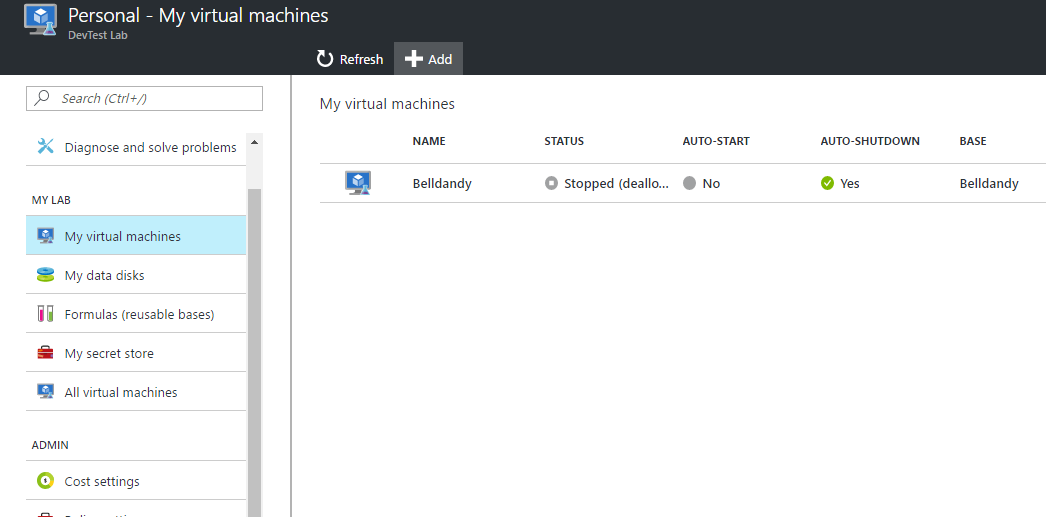
 My Virtual Machinesを選択し、Addをクリックすると先ほど用意したVMが表示されるのでそれを選択して進めるとVMのできあがりです。


2016年8月20日土曜日

[Azure 100Tips]既存のIPアドレスにDNSに登録して、名前解決可能にしたい(10/100)

AzureのネットワークのIPアドレスは、デフォルトではDNS登録されません。
今回は、DNSに登録する方法を説明します。

手順
1.対象のPCのOverviewからIPアドレスを選択


2.Configurationを選択し、登録したい名称を記載し更新する

簡単ですね。
固定IPの場合は警告が出ますが、名称の登録には関係ないので無視して結構です。

2016年8月13日土曜日

[Azure号外]RemoteApp終了のお知らせ

マイクロソフト社から、Azure RemoteAppの終了のお知らせが来ました・・・

社内の開発環境を統一化するために、ReSharper入れたり、社内のコーディング規約に対応したコンフィグレーションを入れたりと、段階的に準備がととのってきたところだったのに・・・

アナウンスによると、RemoteAppを使っている人は、XenApp expressを使ってくださいとおっしゃってますが、いかなる物なのか・・・

マイクロソフト社の社長さんが変わってからビジネスのスピード感が上がっているのは感じてますが、たかだか数年でサービスを終了するのは勘弁してほしい・・・

代替手段としては、CALが必要なIaaS型のWindows Remote Desktop Serviceにするか、エンタープライズ開発/テストのこちらにするか・・・
エンタープライズ開発/テストの選択しか実質ないのかな・・・

CALが必要なIaaS型のサービスについては、こちらに解説があります。


2016年8月11日木曜日

[Azure 100Tips]ネットワークの設定が正しいかを確認する方法(08/100)

Azure上で開発を行う場合、TFSのようなソースコードを管理するサーバや、静的解析を管理するサーバを構築することがあります。
Azure上でサーバを構築際には適切なFWを設定する必要がありますが、FWが正しく設定できているか判断する材料として、ポートが空いているかを確認するやり方があります。

ポートが空いているかどうかは、telnetやftpのコマンドを使って確認することも出来ますが、今回はマイクロソフト社が公開している[Portqry.exe]を使用します。

使い方は至って簡単です。
準備
 Portqry一式をインターネットからダウンロードして、PCにインストール。

コマンドの実行 
 ポートが空いている例:マイクロソフト社のWebサイト(80)が空いているか
 空いている場合は、以下のようにLISTENINGと表示されます。
 

 ポートが空いていない例:マイクロソフト社の81が空いているか?
 空いていない場合は、以下のようにFILTEREDと表示されます。

2016年6月24日金曜日

[Azure 100Tips]TFSサーバのバックアップにAzure Strageを指定する方法(06/100)

TFSサーバをAzure上のWindowsサーバに構築しており、Azure Storageにバックアップを行う場合の手順について説明します。
TFSやAzure Storageがセットアップ済みで話をしますので、セットアップが終わってない場合はセットアップしてください。

手順
1.TFSの管理用アカウントでTFSの入っているWindowsサーバにログイン
2.Azureポータルのストレージから、ストレージのキーの取得(Strage -> All settings -> Access keys)
3.キーをOSに登録(Strage -> All settings -> Access keys)
   cmdkey /add:.file.core.windows.net /user:/pass:
4.Windowsサーバ上でプロンプトからネットワークドライブの割り当て
  net use <drive-letter>: persistent:yes \\<storage-account-name>.file.core.windows.net\-name>
5.TFSの管理ツールからバックアップを設定し、ネットワークドライブではなく、フルパスを記載しバックアップ先に指定する。

以降は、バックアップの通常の設定と同じです。

[Azure 100Tips]Azure RemoteApp テンプレートの更新手順(07/100)

Azure RemoteAppで配布済みのアプリケーションの更新を行う場合、VM自体を更新する必要があります。
今回はその手順について説明します。

■Azure RemoteApp テンプレートの更新手順
========================================
1. Azure 旧ポータル (https://manage.windowsazure.com/) へアクセス。
2. [仮想マシン] を選択。
3. [+ 新規] をクリックし、[ギャラリーから] をクリック。
4. 左ペインにて、[マイ イメージ] をクリック。
5. 更新する Azure RemoteApp コレクションに使用しているテンプレートのイメージを選択し、[→] をクリック。
6. [仮想マシンの構成] にて、各種事項を入力。
   ※仮想マシンの [サイズ] は、"A3 (4 コア、7 GB メモリ)" を選択。
7. [仮想マシンの構成] 設定後、仮想マシンを作成。
8. 仮想マシンのプロビジョニングが完了したら、仮想マシンへ RDP 接続。
9. アプリケーションの追加 や ローカル管理者の追加 等を実施後、デスクトップ上にある[ValidateAzureRemoteAppImage] を実行し、sysprep を実行。
10. sysprep が完了したら、仮想マシンが停止するので、Azure ポータルから[取り込み] をクリック。
11. イメージの名前 及び イメージの説明 を入力し、"仮想マシンで Sysprep を実行しました" にチェックを入れ、チェックマークをクリックし、キャプチャが完了するのを待つ。

12. Azure ポータルにて、[REMOTEAPP] を選択。
13. [テンプレート イメージ] を選択し、[+ 追加] をクリック。
14. [RemoteApp テンプレート イメージの追加] が開くので、[Virtual Machines ライブラリからイメージをインポートします (推奨)] を選択。
15. 手順 8. で作成したイメージを選択し、チェックボックスにチェックを入れ、[→] をクリック。
16. [名前] に任意の名前を入力し、[場所] を選択の上、チェックマークをクリック。
17. [REMOTEAPP コレクション] にて、テンプレートを更新する Azure RemoteApp コレクションを選択し、下部の [更新] をクリック。
18. [テンプレート イメージ] にて、手順 13. から 手順 16. にてアップロードしたテンプレート イメージをプルダウンから選択。
19. [ユーザー オプション] にて、どちらかを選択し、チェックマークをクリックし、更新が完了するまで待つ。

2016年6月14日火曜日

[Azure 100Tips]Remote Appで社内のサーバにDNSを使ってアクセスする方法(05/100)

Remote APPで公開しているアプリから社内のサーバにアクセスできませんでした。
原因と対策がわかったのでメモを残しておきます。

=====================
1. 設定の方針について
=====================
Remote appのセットアップ中に、オンプレミスのVPN環境が構築できている仮想ネットワークに接続しただけでは、社内の名前解決(ドメインの名前解決) は出来ない。
VPN を接続したあとに、DNS サーバーとして、ドメインの名前解決ができる DNS サーバーを利用するよう、設定変更を行う必要がある。

RemoteApp から社内の名前解決が出来るようにするには、RemoteApp が、これらの DNS サーバーを利用するように設定する必要がある。
ただし、RemoteApp 単体に対して利用する DNS サーバーを指定する方法はない。

RemoteApp が利用する DNS サーバーを指定する方法は、唯一、RemoteApp をデプロイした仮想ネットワークに対して、DNS サーバーの指定を行うこと。

しかし、仮想ネットワークに対して DNS サーバーを指定すると、RemoteApp の他にも、その仮想ネットワークに所属する全ての VM が、指定した DNS サーバーを利用することになる。

仮想ネットワーク全体に対する設定が行えない場合は、RemoteApp から社内の名前解決を行えるようにする方法はない。(その場合、社内リソースには IP アドレスでアクセスする必要がある)

===================
2. 具体的な設定方法
===================
仮想ネットワークに対する DNS サーバーの指定は、以下の手順で行うことが出来る。
1) クラシック ポータルにサインインします。
  https://manage.windowsazure.com/
2) [ネットワーク] から、RemoteApp をデプロイした仮想ネットワークをクリックします。

3) [構成] タブをクリックします。

4) "dns サーバー" 欄に、任意の名前と、指定する DNSサーバのIP アドレスを入力します。

5) 画面下部の [保存] (フロッピーのマーク) をクリックします。

2016年6月9日木曜日

[Azure 100Tips]IaaS方式 VS Azure RemoteApp(04/100)

IaaS 方式 と Azure RemoteApp のメリット・デメリットについて


結論
 四の五の言わず、RemoteAppを使いなさい!


[IaaS 方式]
<メリット>
・オンプレミス(社内)のサーバーと同様の運用が出来る。
・詳細なログを取得することが出来る。
  例: ログオン履歴、RD セッション ホストのシステム、アプリケーションログ等
・リモート デスクトップとしてご利用いただくことも出来る。
・更新プログラム等を適用される際には、冗長構成を組まれている場合は、ダウンタイムが発生せずに行うことが出来る。
・Windows の詳細な設定を行うことが出来る。
とまあ、自分で何でも出来ることがメリット!

<デメリット>
・Windows Server OS 全体の運用が必要。
・リモート デスクトップ サービスの構築を手動で行う必要。
・接続に必要な RDS CAL の購入が必要。とまあ、めんどくさーいライセンス管理が別途必要・・・


[Azure RemoteApp]
<メリット>
RDS CAL の購入が不要! (Azure RemoteApp の課金にお任せ。)
・仮想マシン OS のメンテナンスの不要。(カスタム テンプレート作成時点の OS の状態が保持されます)
 これは、メリットでもあり、デメリットでもある・・・

ログインするユーザーが増えるにつれ、仮想マシンが動的にスペック面で拡張される
・構築が超簡単。小学生でも出来る!

<デメリット>
・Windows Update や追加でアプリケーションのインストールが必要な際は、カスタム テンプレートを再作成する必要。
 ですが、まぁ当たり前の話でIaas型でも同じ。


・コレクションのイメージを更新する際には、全ユーザーをログオフする必要があるが、まぁこれも当たり前な話かな。

・仮想マシンのサイズ (スペック) が A3 (CPU コア数 4 つ、メモリ 7 GB) に固定だけど、まあまあスペック的には使えるレベル。

・1 台の仮想マシンに接続できるユーザー数がプランごとに決まっており
   下記のユーザー数で、A3 サイズの仮想マシンのリソースを共有します。
   (Basic: 16 ユーザー、Standard: 10 ユーザー、Premium: 4 ユーザー、Premium Plus: 2 ユーザー)
・1 つのコレクションにつき、最低でも 20 ユーザー (Premium、または、Premium Plus の場合は 5 ユーザー) の課金が発生。

[Azure 100Tips]RemoteAPPの学習ため、自らサンプルを作ってみた(03/100)

Azure RemoteApp の構築方法について

社内の開発環境の統一化のため、RemoteAppを使って構築できないか調査しました。
そのときの調査資料を公開します。


やりたい事
 Visual studioのインストールや社内で標準で使うアドインがなかなか統一できないので、RemoteAppで統一出来るのか?

結果
 出来る!


やり方
- 参考情報 -
Azure RemoteApp のカスタム テンプレート イメージの作成方法
https://azure.microsoft.com/ja-jp/documentation/articles/remoteapp-create-custom-image/

---
1. 下記のアドレスより、Azure の旧ポータルにアクセス。
     https://manage.windowsazure.com/

2. [仮想マシン] にて、[+ 新規] を押し、[ギャラリーから] より "Windows Server Remote Desktop Session Host" を用いて、仮想マシンを作成。

3. 仮想マシンの作成完了後、RDP 接続をします。

4. 仮想マシン内で、Visual Studio のインストールを行います。

5. 仮想マシンのデスクトップ上にある [ValidateRemoteAppImage] をダブルクリックで実行。

6. PowerShell が起動しますので、"y" を入力し、sysprep を開始。

7. sysprep が完了したら、仮想マシンが停止するので、Azure ポータルから [取り込み] をクリック。

8. イメージの名前 及び イメージの説明 を入力し、"仮想マシンで Sysprep を実行しました" にチェックを入れ、チェックマークをクリックし、キャプチャが完了するのを待つ。

9. Azure ポータルにて、[REMOTEAPP] を選択。

10. [テンプレート イメージ] を選択し、[+ 追加] をクリック。

11. [RemoteApp テンプレート イメージの追加] が開くので、[Virtual Machines ライブラリからイメージをインポートします (推奨)] を選択。

12. 手順 8. で作成したイメージを選択し、チェックボックスにチェックを入れ、[→] をクリック。

13. [名前] に任意の名前を入力し、[場所] を選択の上、チェックマークをクリック。

14. [REMOTEAPP] にて、[+ 新規] をクリックし、[簡易作成] より、[名前] を入力。
      [リージョン] を 手順 13. で選択した [場所] に選択し、[テンプレート イメージ] より 手順 13. で入力した [名前] のテンプレートを選択。
      [REMOTEAPP コレクションの作成] をクリックし、コレクションを作成。

15. コレクション作成後、コレクションをクリックします。

16. [発行しています] タブにて、インストールした Visual Studio を選択し、発行。

17. [ユーザー アクセス] タブに、接続を許可するユーザーを追加。

18. 接続元クライアントにて、"Azure RemoteApp" クライアントを起動し、接続できるか確認。
      "Azure RemoteApp" クライアントは、下記の URL からダウンロード出来る。
       https://www.remoteapp.windowsazure.com/ClientDownload/Windows.aspx

[Azure 100Tips]TFSをAzure上で業務レベルで構築するための構築手順(02/100)

・1サーバでTFSをすべてまかなう場合は、ギャラリーからTeam Foundation Serverの入ったWindows Serverを選ぶか、Windows Serverをインストールして自らTeam Foundation Serverをインストールすればよい。

・可用性を考慮したサービスの構築
 TFSのWeb部分で最低2台、DB部分で最低2台の計4台のVMが必要。それ以外に、ドメインコントローラを別途構築する必要がある。
Web/DBでそれぞれ可用性セットを作成する必要がある。

マイクロソフトのサポートに相談した結果、1サーバのメンテナンス時間が年数回30分程度なので、それが我慢できるのであれば、その構成のほうが管理も楽で運用もしやすいとの事。
ご参考: Azure VM のメンテナンス FAQ


まずは、1サーバでのTFSでバックアップ体制を構築して進めることにして、技術調査を引き続き行いながら可用性の構成にシフトしたい。


Azureの可用性で誤解していた事
 VM作成時に可用性のセットを指定すれば、RAIDのミラーのように勝手に障害に対応したサービスが提供できると思っていたが、そういうわけではない。アプリケーションやサービスの冗長性(じょうちょうせい)を考慮して、それに合わせた可用性をくむ必要がある。
 
Azureの可用性のメリット
 ロードバランサーと組み合わせることでラウンドロビン方式で負荷分散をすることが出来る。


[Azure 100Tips]AzureのVMインスタンス・イメージ・ディスクの違い(01/100)

VMインスタンスは、実際に動作しているVMの事。

イメージは、VMを作るためのテンプレートのこと。MSはギャラリーでVisualStudio等が入ったイメージを配布している。ユーザはそのイメージを選択すれば、後はそれをカスタマイズすればよい。

ディスクはVMをファイルとして固めたもの。Hyper-Vで使っているVHDファイルを使う場合や、他の人が作ったVMを利用したい場合、一旦VHDファイルにして配布する必要がある。